Domain fahrradset.de kaufen?
Wir ziehen mit dem Projekt
fahrradset.de um.
Sind Sie am Kauf der Domain
fahrradset.de interessiert?
domain@kv-gmbh.de · 0541-91531010
Domain fahrradset.de kaufen?
Wie kann man mehrere Tabellenblätter gleichzeitig umbenennen?
In den meisten Tabellenkalkulationsprogrammen wie Excel oder Google Sheets können Sie mehrere Tabellenblätter gleichzeitig umbenennen, indem Sie sie auswählen und dann mit der rechten Maustaste auf eine der ausgewählten Registerkarten klicken. Wählen Sie dann die Option "Umbenennen" aus und geben Sie den gewünschten Namen ein. Alle ausgewählten Tabellenblätter werden dann mit dem neuen Namen umbenannt. **
Wie kann man Tabellenblätter mit VBA umbenennen?
Um ein Tabellenblatt mit VBA umzubenennen, kann man die Methode "Name" verwenden. Man muss den Namen des Tabellenblatts angeben und den neuen Namen, den man vergeben möchte. Zum Beispiel: Sheets("Sheet1").Name = "Neuer Name". **


Ähnliche Suchbegriffe für Tabellenblätter
Top-Angebote
Produkte zum Begriff Tabellenblätter:
-
Greule, Roland: Licht und Beleuchtung im MedienbereichLicht und Beleuchtung im Medienbereich , Von den Grundlagen bis zu Anwendungen im Show- und Eventbereich - dieses Lehrbuch vermittelt alles, was Sie über Licht und Beleuchtung im Medienbereich wissen müssen. Neben den Grundgrößen der Lichttechnik und Farbmetrik und der Wahrnehmung des Auges werden die Eigenschaften von Lichtquellen inklusive LEDs, verschiedene Scheinwerfer, Lichtstellpulte und die Lichtsteuerung behandelt. Moderne Lichtsysteme wie Medienwände und Medienserver (Digital Lighting) werden erläutert und ihre Anwendung gezeigt. Entwicklungen in Richtung AR und VR werden erklärt. Das Buch zeigt Anwendungen von Theater- über Fernseh- bis zum Show- und Eventlicht. Beispiele aus der Praxis, etwa zum Eurovision Song Contest, vermitteln, was mit Licht und Beleuchtung möglich ist. Mit Verständnisfragen, Übungsbeispielen, vielen Fotos, Grafiken und Infokästen eignet es sich ideal als kursbegleitendes Lehrbuch oder zum Selbststudium. Die Autor:innen arbeiten alle im Bereich Lichtplanung und Lichtdesign und garantieren einen hohen Praxisbezug. In der 3. Auflage wurden ein Abschnitt zu KI und Lichtsteuerung hinzugefügt und neue Scheinwerfer und Lichtstellpulte vorgestellt. , Luftversorgung > Auto-Tuning & -Styling , Auflage: 3., aktualisierte Auflage, Erscheinungsjahr: 20241011, Produktform: Leinen, Autoren: Greule, Roland, Auflage: 24003, Auflage/Ausgabe: 3., aktualisierte Auflage, Seitenzahl/Blattzahl: 456, Abbildungen: Komplett in Farbe, Keyword: Beleuchtungstechnik Bühne; Beleuchtungstechnik Event; Beleuchtungstechnik Film; Beleuchtungstechnik Grundlagen; Beleuchtungstechnik Veranstaltung; Digital Lighting; Lichtplanung; Lichtsimulation; Lichttechnik Grundlagen, Fachschema: Beleuchtung~Fotografie / Beleuchtung~Licht (Beleuchtung)~Bühne - Bühnentechnik~Fernsehen - Privatfernsehen~TV~Film / Recht, Produktion, Wirtschaft~Farbfotografie~Fotografie~Photo~Photographie~Optik, Fachkategorie: Filmproduktion: Produktionstechniken~Fernsehproduktion: Produktionstechniken~Angewandte Optik~Fotografie, Warengruppe: HC/Fotografie, UNSPSC: 49019900, Warenverzeichnis für die Außenhandelsstatistik: 49019900, Länge: 242, Breite: 172, Höhe: 27, Gewicht: 1048, Produktform: Gebunden, Genre: Geisteswissenschaften/Kunst/Musik,49,99 €*Versand: 0,00 €Sichere Weiterleitung zum Anbieter
-
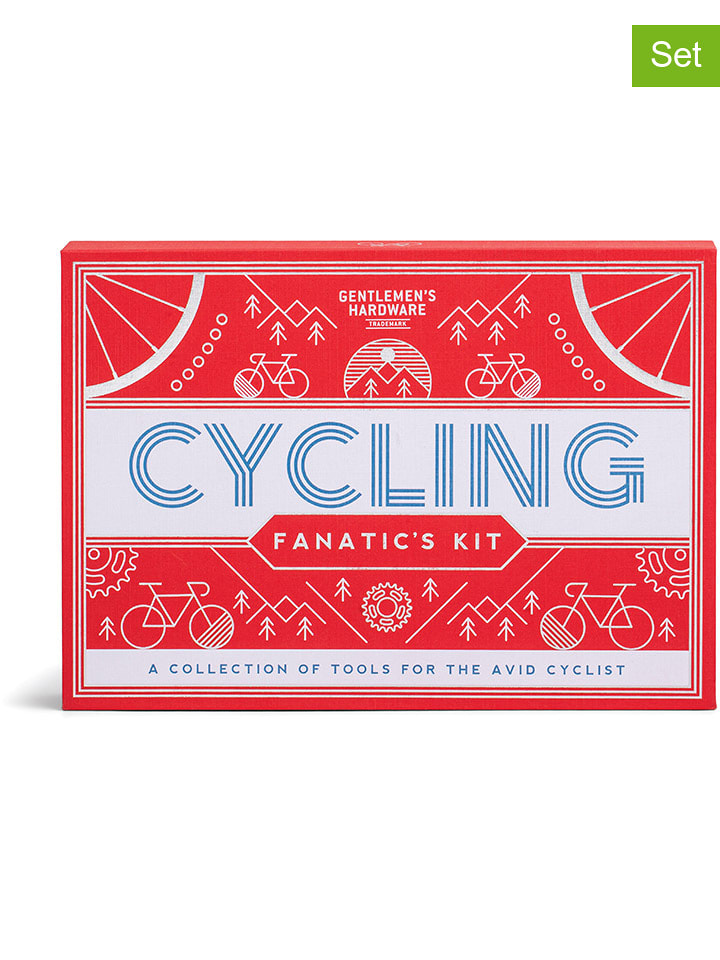
Gentlemen's Hardware 9tlg. Fahrradset in Rot - onesize9tlg. Fahrradset in Rot von Gentlemen's Hardware - Im Set enthalten: - 7 Inbusschlüssel (1,5-6 mm) - 1 Pannenset - 1 Kettenbrecher - Material: Edelstahl, Kunststoff - ideal als Geschenk23,99 €*Versand: 4,95 €Sichere Weiterleitung zum Anbieter


-
Wie kann man ausgewählte Tabellenblätter als ein PDF speichern?
Um ausgewählte Tabellenblätter als PDF zu speichern, können Sie die folgenden Schritte befolgen: 1. Wählen Sie die Tabellenblätter aus, die Sie als PDF speichern möchten. 2. Klicken Sie mit der rechten Maustaste auf einen der ausgewählten Blattnamen und wählen Sie "Drucken". 3. Wählen Sie als Drucker "Als PDF speichern" aus und klicken Sie auf "Drucken". Geben Sie einen Dateinamen und einen Speicherort für das PDF ein und klicken Sie auf "Speichern". Dadurch werden die ausgewählten Tabellenblätter als PDF gespeichert. **
-
Wie kann ich das Makro auf alle Tabellenblätter anwenden?
Um das Makro auf alle Tabellenblätter anzuwenden, kannst du eine Schleife verwenden, die durch alle Tabellenblätter in der Arbeitsmappe iteriert. Innerhalb der Schleife kannst du dann das Makro auf das jeweilige Tabellenblatt anwenden. Hier ist ein Beispielcode: ``` Sub MakroAufAlleTabellenblätterAnwenden() Dim ws As Worksheet For Each ws In ThisWorkbook.Worksheets ' Hier kommt der Code für dein Makro ' Verwende "ws" als Referenz auf das aktuelle Tabellenblatt Next ws End Sub ``` Du kannst den Code für dein Makro an der markierten Stelle einfügen und es wird automatisch auf alle Tabellenblätter angewendet. **
-
Wie kann man Excel-Tabellenblätter automatisch umbenennen und aktualisieren?
Um Excel-Tabellenblätter automatisch umzubenennen, kann man ein Makro verwenden. Mit Hilfe des Makros kann man den Namen des Tabellenblatts ändern und anschließend das Makro so einstellen, dass es automatisch beim Öffnen der Datei ausgeführt wird. Um die Daten in den Tabellenblättern automatisch zu aktualisieren, kann man Formeln verwenden, die auf andere Tabellenblätter oder externe Datenquellen verweisen. Wenn sich die Daten in den Quellen ändern, werden die Formeln automatisch aktualisiert und die Daten in den Tabellenblättern werden entsprechend aktualisiert. **
-
Wie kann man in VBA automatisch mehrere Tabellenblätter löschen?
Um in VBA automatisch mehrere Tabellenblätter zu löschen, kannst du eine Schleife verwenden, die über alle gewünschten Tabellenblätter iteriert und diese nacheinander löscht. Du kannst die Schleife mit der Anweisung "For Each" und der Objektvariable "Worksheet" verwenden, um auf jedes Tabellenblatt zuzugreifen und die Methode "Delete" aufzurufen, um es zu löschen. **

Wie kann man in Excel Spalten über mehrere Tabellenblätter zählen?
Um Spalten über mehrere Tabellenblätter in Excel zu zählen, kannst du die Funktion SUMME() verwenden. Du musst die gewünschte Spalte in jedem Tabellenblatt auswählen und die Funktion über alle Tabellenblätter hinweg summieren. Zum Beispiel: =SUMME(Tabelle1!A:A, Tabelle2!A:A, Tabelle3!A:A). Dadurch werden die Werte in Spalte A auf allen Tabellenblättern addiert. **
Wie kann man nur die Kopfzeile in andere Tabellenblätter übernehmen?
Um die Kopfzeile in andere Tabellenblätter zu übernehmen, kannst du die Funktion "Seitenlayout" in Microsoft Excel verwenden. Gehe dazu auf das Register "Seitenlayout" und klicke auf "Kopfzeile". Wähle dann die Option "Kopfzeile bearbeiten" aus und wähle die gewünschte Kopfzeile aus, die du in andere Tabellenblätter übernehmen möchtest. **
Top-Angebote
Produkte zum Begriff Tabellenblätter:
-
Erste-Hilfe FahrradsetBei jeder Tour dabei: durch die verstellbaren Klettbänder kann die Tasche einfach an Lenker, Gepäckträger oder Verstrebungsstangen befestigt werden. Inhalt: aluderm® Kompressen, aluderm® Quickverband, aluderm®-aluplast Wundpflaster, SÖHNGEN®-Plast Heftpflaster, Binden, Schere, Wunddesinfektion. Reißverschlusstasche, ca. 135 x 100 x 50 mm, Nylongewebe, orange.40,49 €*Versand: 5,90 €Sichere Weiterleitung zum Anbieter
-
Greule, Roland: Licht und Beleuchtung im MedienbereichLicht und Beleuchtung im Medienbereich , Von den Grundlagen bis zu Anwendungen im Show- und Eventbereich - dieses Lehrbuch vermittelt alles, was Sie über Licht und Beleuchtung im Medienbereich wissen müssen. Neben den Grundgrößen der Lichttechnik und Farbmetrik und der Wahrnehmung des Auges werden die Eigenschaften von Lichtquellen inklusive LEDs, verschiedene Scheinwerfer, Lichtstellpulte und die Lichtsteuerung behandelt. Moderne Lichtsysteme wie Medienwände und Medienserver (Digital Lighting) werden erläutert und ihre Anwendung gezeigt. Entwicklungen in Richtung AR und VR werden erklärt. Das Buch zeigt Anwendungen von Theater- über Fernseh- bis zum Show- und Eventlicht. Beispiele aus der Praxis, etwa zum Eurovision Song Contest, vermitteln, was mit Licht und Beleuchtung möglich ist. Mit Verständnisfragen, Übungsbeispielen, vielen Fotos, Grafiken und Infokästen eignet es sich ideal als kursbegleitendes Lehrbuch oder zum Selbststudium. Die Autor:innen arbeiten alle im Bereich Lichtplanung und Lichtdesign und garantieren einen hohen Praxisbezug. In der 3. Auflage wurden ein Abschnitt zu KI und Lichtsteuerung hinzugefügt und neue Scheinwerfer und Lichtstellpulte vorgestellt. , Luftversorgung > Auto-Tuning & -Styling , Auflage: 3., aktualisierte Auflage, Erscheinungsjahr: 20241011, Produktform: Leinen, Autoren: Greule, Roland, Auflage: 24003, Auflage/Ausgabe: 3., aktualisierte Auflage, Seitenzahl/Blattzahl: 456, Abbildungen: Komplett in Farbe, Keyword: Beleuchtungstechnik Bühne; Beleuchtungstechnik Event; Beleuchtungstechnik Film; Beleuchtungstechnik Grundlagen; Beleuchtungstechnik Veranstaltung; Digital Lighting; Lichtplanung; Lichtsimulation; Lichttechnik Grundlagen, Fachschema: Beleuchtung~Fotografie / Beleuchtung~Licht (Beleuchtung)~Bühne - Bühnentechnik~Fernsehen - Privatfernsehen~TV~Film / Recht, Produktion, Wirtschaft~Farbfotografie~Fotografie~Photo~Photographie~Optik, Fachkategorie: Filmproduktion: Produktionstechniken~Fernsehproduktion: Produktionstechniken~Angewandte Optik~Fotografie, Warengruppe: HC/Fotografie, UNSPSC: 49019900, Warenverzeichnis für die Außenhandelsstatistik: 49019900, Länge: 242, Breite: 172, Höhe: 27, Gewicht: 1048, Produktform: Gebunden, Genre: Geisteswissenschaften/Kunst/Musik,49,99 €*Versand: 0,00 €Sichere Weiterleitung zum Anbieter
-
Wie kann man mehrere Tabellenblätter gleichzeitig umbenennen?
In den meisten Tabellenkalkulationsprogrammen wie Excel oder Google Sheets können Sie mehrere Tabellenblätter gleichzeitig umbenennen, indem Sie sie auswählen und dann mit der rechten Maustaste auf eine der ausgewählten Registerkarten klicken. Wählen Sie dann die Option "Umbenennen" aus und geben Sie den gewünschten Namen ein. Alle ausgewählten Tabellenblätter werden dann mit dem neuen Namen umbenannt. **
-
Wie kann man Tabellenblätter mit VBA umbenennen?
Um ein Tabellenblatt mit VBA umzubenennen, kann man die Methode "Name" verwenden. Man muss den Namen des Tabellenblatts angeben und den neuen Namen, den man vergeben möchte. Zum Beispiel: Sheets("Sheet1").Name = "Neuer Name". **
-
Wie kann man ausgewählte Tabellenblätter als ein PDF speichern?
Um ausgewählte Tabellenblätter als PDF zu speichern, können Sie die folgenden Schritte befolgen: 1. Wählen Sie die Tabellenblätter aus, die Sie als PDF speichern möchten. 2. Klicken Sie mit der rechten Maustaste auf einen der ausgewählten Blattnamen und wählen Sie "Drucken". 3. Wählen Sie als Drucker "Als PDF speichern" aus und klicken Sie auf "Drucken". Geben Sie einen Dateinamen und einen Speicherort für das PDF ein und klicken Sie auf "Speichern". Dadurch werden die ausgewählten Tabellenblätter als PDF gespeichert. **
-
Wie kann ich das Makro auf alle Tabellenblätter anwenden?
Um das Makro auf alle Tabellenblätter anzuwenden, kannst du eine Schleife verwenden, die durch alle Tabellenblätter in der Arbeitsmappe iteriert. Innerhalb der Schleife kannst du dann das Makro auf das jeweilige Tabellenblatt anwenden. Hier ist ein Beispielcode: ``` Sub MakroAufAlleTabellenblätterAnwenden() Dim ws As Worksheet For Each ws In ThisWorkbook.Worksheets ' Hier kommt der Code für dein Makro ' Verwende "ws" als Referenz auf das aktuelle Tabellenblatt Next ws End Sub ``` Du kannst den Code für dein Makro an der markierten Stelle einfügen und es wird automatisch auf alle Tabellenblätter angewendet. **
Ähnliche Suchbegriffe für Tabellenblätter
-
Gentlemen's Hardware 9tlg. Fahrradset in Rot - onesize9tlg. Fahrradset in Rot von Gentlemen's Hardware - Im Set enthalten: - 7 Inbusschlüssel (1,5-6 mm) - 1 Pannenset - 1 Kettenbrecher - Material: Edelstahl, Kunststoff - ideal als Geschenk23,99 €*Versand: 4,95 €Sichere Weiterleitung zum Anbieter
-
Fahrradschloss Faltschloss mit Schlüssel 120cm „TAURUS“ - oft gekauft,ZubehörDas MiVelo SecurePro Faltschloss ist der ideale Begleiter für alle, die ihr Fahrrad sicher und zuverlässig schützen möchten. Mit einer Sicherheitsstufe von 10/10 bietet es optimalen Schutz vor Diebstahl.Hauptmerkmale:Robuste Konstruktion: Der Hartstahl-Kern des Schlosses gewährleistet höchste Stabilität und Widerstandsfähigkeit.Flexibles Design: Die acht starken und eng verbundenen Gliederelemente ermöglichen eine flexible Handhabung und ein einfaches Anschließen des Fahrrads an verschiedene Objekte.Wasserdichte Nieten: Die gehärteten Nieten sind nicht nur wasserdicht, sondern auch geräuscharm und leichtgängig, was die Bedienung erleichtert.Lackschutz: Die Hartplastikummantelung des Stahlkerns verhindert effektiv Kratzer am Fahrradrahmen.Einfache Befestigung: Dank der mitgelieferten Halterung kann das Schloss bequem am Fahrradrahmen befestigt werden und ist somit stets griffbereit.Mit dem MiVelo SecurePro Faltschloss können Sie Ihre Radtouren unbesorgt genießen, da Ihr Fahrrad optimal gesichert ist.44,90 €*Versand: 0,00 €Sichere Weiterleitung zum Anbieter
-
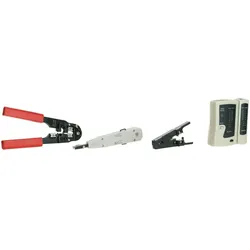
Dsit Netzwerk Werkzeug Tasche (Werkzeug), Zubehör NetzwerkDie Dsit Netzwerk Werkzeug Tasche ist ein umfassendes Set, das speziell für Fachleute und Technikbegeisterte im Bereich Netzwerktechnik entwickelt wurde. Diese praktische Tasche bietet nicht nur ausreichend Platz für alle enthaltenen Werkzeuge, sondern schützt sie auch vor Schmutz und Beschädigungen. Das Set umfasst eine Crimpzange mit Kabelschneider, ein LSA Auflegewerkzeug, eine Abisolierzange sowie einen Netzwerk Kabeltester, der für RJ11, RJ12 und RJ45 geeignet ist. Jedes Werkzeug ist sorgfältig ausgewählt, um die Effizienz bei der Installation und Wartung von Netzwerken zu maximieren. Die Tasche ist mit einem durchdachten Befestigungssystem ausgestattet, das eine einfache Organisation und schnellen Zugriff auf die Werkzeuge ermöglicht. Ideal für Techniker, die häufig unterwegs sind oder ihre Ausrüstung sicher aufbewahren möchten. - Enthält eine modulare Crimpzange für präzise Verbindungen - Inklusive LSA Auflegewerkzeug für einfache Kabelverbindungen - Abisolierwerkzeug mit integriertem Kabelschneider für effizientes Arbeiten - Netzwerk Kabeltester für RJ11, RJ12 und RJ45 zur Überprüfung der Verbindungen.38,46 €*Versand: 0,00 €Sichere Weiterleitung zum Anbieter
-
Wie kann man Excel-Tabellenblätter automatisch umbenennen und aktualisieren?
Um Excel-Tabellenblätter automatisch umzubenennen, kann man ein Makro verwenden. Mit Hilfe des Makros kann man den Namen des Tabellenblatts ändern und anschließend das Makro so einstellen, dass es automatisch beim Öffnen der Datei ausgeführt wird. Um die Daten in den Tabellenblättern automatisch zu aktualisieren, kann man Formeln verwenden, die auf andere Tabellenblätter oder externe Datenquellen verweisen. Wenn sich die Daten in den Quellen ändern, werden die Formeln automatisch aktualisiert und die Daten in den Tabellenblättern werden entsprechend aktualisiert. **
-
Wie kann man in VBA automatisch mehrere Tabellenblätter löschen?
Um in VBA automatisch mehrere Tabellenblätter zu löschen, kannst du eine Schleife verwenden, die über alle gewünschten Tabellenblätter iteriert und diese nacheinander löscht. Du kannst die Schleife mit der Anweisung "For Each" und der Objektvariable "Worksheet" verwenden, um auf jedes Tabellenblatt zuzugreifen und die Methode "Delete" aufzurufen, um es zu löschen. **
-
Wie kann man in Excel Spalten über mehrere Tabellenblätter zählen?
Um Spalten über mehrere Tabellenblätter in Excel zu zählen, kannst du die Funktion SUMME() verwenden. Du musst die gewünschte Spalte in jedem Tabellenblatt auswählen und die Funktion über alle Tabellenblätter hinweg summieren. Zum Beispiel: =SUMME(Tabelle1!A:A, Tabelle2!A:A, Tabelle3!A:A). Dadurch werden die Werte in Spalte A auf allen Tabellenblättern addiert. **
-
Wie kann man nur die Kopfzeile in andere Tabellenblätter übernehmen?
Um die Kopfzeile in andere Tabellenblätter zu übernehmen, kannst du die Funktion "Seitenlayout" in Microsoft Excel verwenden. Gehe dazu auf das Register "Seitenlayout" und klicke auf "Kopfzeile". Wähle dann die Option "Kopfzeile bearbeiten" aus und wähle die gewünschte Kopfzeile aus, die du in andere Tabellenblätter übernehmen möchtest. **
* Alle Preise verstehen sich inklusive der gesetzlichen Mehrwertsteuer und ggf. zuzüglich Versandkosten. Die Angebotsinformationen basieren auf den Angaben des jeweiligen Shops und werden über automatisierte Prozesse aktualisiert. Eine Aktualisierung in Echtzeit findet nicht statt, so dass es im Einzelfall zu Abweichungen kommen kann. ** Hinweis: Teile dieses Inhalts wurden von KI erstellt.